
Vietmap Live Pro Hỗ Trợ Những Loại Kết Nối Nào?
Vietmap Live Pro (phiên bản Pro) hỗ trợ kết nối với hầu hết các loại màn hình ô tô phổ biến tại Việt Nam. Dưới đây là tổng hợp các phương thức kết nối và cách thiết lập.
| Phương Thức | Thiết Bị | Kết Nối | Yêu Cầu |
|---|---|---|---|
| Apple CarPlay (có dây) | iPhone + xe hỗ trợ CarPlay | Cáp Lightning/USB-C | iOS 7.1+, Vietmap Pro |
| Apple CarPlay (không dây) | iPhone + xe Wireless CarPlay | Bluetooth + WiFi | iOS 9+, xe đời mới |
| Android Auto (có dây) | Android + xe hỗ trợ AA | Cáp USB-C | Android 7.0+ |
| Android Auto (không dây) | Android + xe Wireless AA | WiFi | Android 11+ |
| Màn hình Android ô tô | Màn hình chạy Android | Cài trực tiếp APK | Android 5.0+ |
1. Kết Nối Apple CarPlay
Danh Sách Xe Hỗ Trợ Apple CarPlay Tại Việt Nam
| Hãng Xe | Dòng Xe Hỗ Trợ |
|---|---|
| Toyota | Corolla Cross, Vios, Camry, Fortuner (2020+) |
| Honda | City, Civic, CR-V, HR-V (2020+) |
| Hyundai | Accent, Tucson, Santa Fe, Creta (2019+) |
| KIA | Morning, Seltos, Sportage, Sorento (2019+) |
| Mazda | CX-5, CX-8, Mazda3, Mazda6 (2019+) |
| VinFast | VF e34, VF 8, VF 9 (tất cả) |
| Mercedes | Hầu hết các dòng (2018+) |
| BMW | Hầu hết các dòng (2019+) |
| Ford | Ranger, Territory, Everest (2020+) |
Hướng Dẫn Kết Nối CarPlay Từng Bước
- Chuẩn bị: iPhone đã cài Vietmap Live + kích hoạt tài khoản Pro.
- Kết nối USB: Cắm iPhone vào cổng USB trên xe (cổng có biểu tượng 📱 hoặc CarPlay).
- Cho phép truy cập: iPhone sẽ hỏi "Allow this car to access your phone" → nhấn Allow.
- Mở CarPlay: Trên màn hình xe, hệ thống tự chuyển sang giao diện CarPlay.
- Chọn Vietmap: Tìm biểu tượng Vietmap Live trên dashboard CarPlay → nhấn vào.
- Dẫn đường: Bản đồ Vietmap hiển thị trên màn hình xe — nhập điểm đến và bắt đầu!
Wireless CarPlay (Không Dây)
Nếu xe hỗ trợ Wireless CarPlay (VinFast, Mercedes, BMW...):
- Bật Bluetooth và WiFi trên iPhone.
- Vào Settings → General → CarPlay.
- Chọn tên xe trong danh sách → ghép nối.
- Lần sau chỉ cần lên xe, CarPlay tự kết nối!
2. Kết Nối Android Auto
Hướng Dẫn Từng Bước
- Chuẩn bị: Cài ứng dụng Android Auto từ Google Play + Vietmap Live (Pro).
- Kết nối USB: Cắm Android vào xe bằng cáp USB-C chính hãng.
- Cấp quyền: Chấp nhận các yêu cầu truy cập trên điện thoại.
- Mở Android Auto: Trên màn hình xe, chọn Android Auto.
- Chọn Vietmap: Tìm và mở Vietmap Live → bắt đầu dẫn đường.
3. Cài Trực Tiếp Trên Màn Hình Android Ô Tô
Nhiều xe tại Việt Nam được lắp màn hình Android (Zestech, Gotech, Elliview...). Bạn có thể cài Vietmap Live trực tiếp:
- Mở Google Play Store trên màn hình xe.
- Tìm "Vietmap Live" → Cài đặt.
- Mở ứng dụng → đăng nhập tài khoản Pro.
- Cài đặt cảnh báo + bản đồ 3D → bắt đầu sử dụng!
💡 Ưu điểm: Không cần kết nối điện thoại — dùng trực tiếp trên màn hình xe, tiết kiệm pin điện thoại.
Xử Lý Lỗi Kết Nối Thường Gặp
Lỗi: CarPlay Không Nhận Vietmap
- ✅ Kiểm tra tài khoản đã kích hoạt Pro chưa (CarPlay chỉ cho bản Pro).
- ✅ Cập nhật Vietmap Live lên phiên bản mới nhất.
- ✅ Vào iPhone → Settings → General → CarPlay → kiểm tra Vietmap có trong danh sách.
- ✅ Thử cáp USB khác (cáp hỏng/rẻ tiền thường gây lỗi).
- ✅ Khởi động lại cả iPhone và xe.
Lỗi: Android Auto "App Not Supported"
- ✅ Cập nhật Android Auto lên phiên bản mới nhất.
- ✅ Mở Vietmap Live trên điện thoại trước khi kết nối.
- ✅ Xóa cache: Settings → Apps → Android Auto → Clear Cache.
Lỗi: Âm Thanh Dẫn Đường Không Nghe
- ✅ Kiểm tra volume trên xe (nhiều xe tách volume navigation và radio).
- ✅ Trong Vietmap, vào Cài đặt → Âm thanh → Bật âm thanh dẫn đường.
- ✅ Bluetooth audio: đảm bảo iPhone/Android kết nối Bluetooth Media với xe.
Lỗi: GPS Sai Vị Trí Trên Màn Hình Xe
- ✅ GPS nhận từ điện thoại (không phải từ xe) → đặt điện thoại gần cửa kính.
- ✅ Bật "High Accuracy GPS" trên điện thoại.
- ✅ Đợi 30 giây sau khi mở ứng dụng để GPS lock vị trí.
So Sánh CarPlay Vs Android Auto Vs Cài Trực Tiếp
| Tiêu Chí | Apple CarPlay | Android Auto | Cài Trực Tiếp |
|---|---|---|---|
| Dễ kết nối | ⭐⭐⭐⭐⭐ | ⭐⭐⭐⭐ | ⭐⭐⭐⭐⭐ |
| Chất lượng hiển thị | ⭐⭐⭐⭐⭐ | ⭐⭐⭐⭐ | ⭐⭐⭐⭐ |
| Cần điện thoại? | Có (kết nối) | Có (kết nối) | Không |
| Tiết kiệm pin ĐT | ❌ (tốn pin) | ❌ (tốn pin) | ✅ (không cần ĐT) |
| Wireless hỗ trợ | ✅ (xe mới) | ✅ (Android 11+) | N/A |
Thuê Vietmap Pro Để Dùng CarPlay
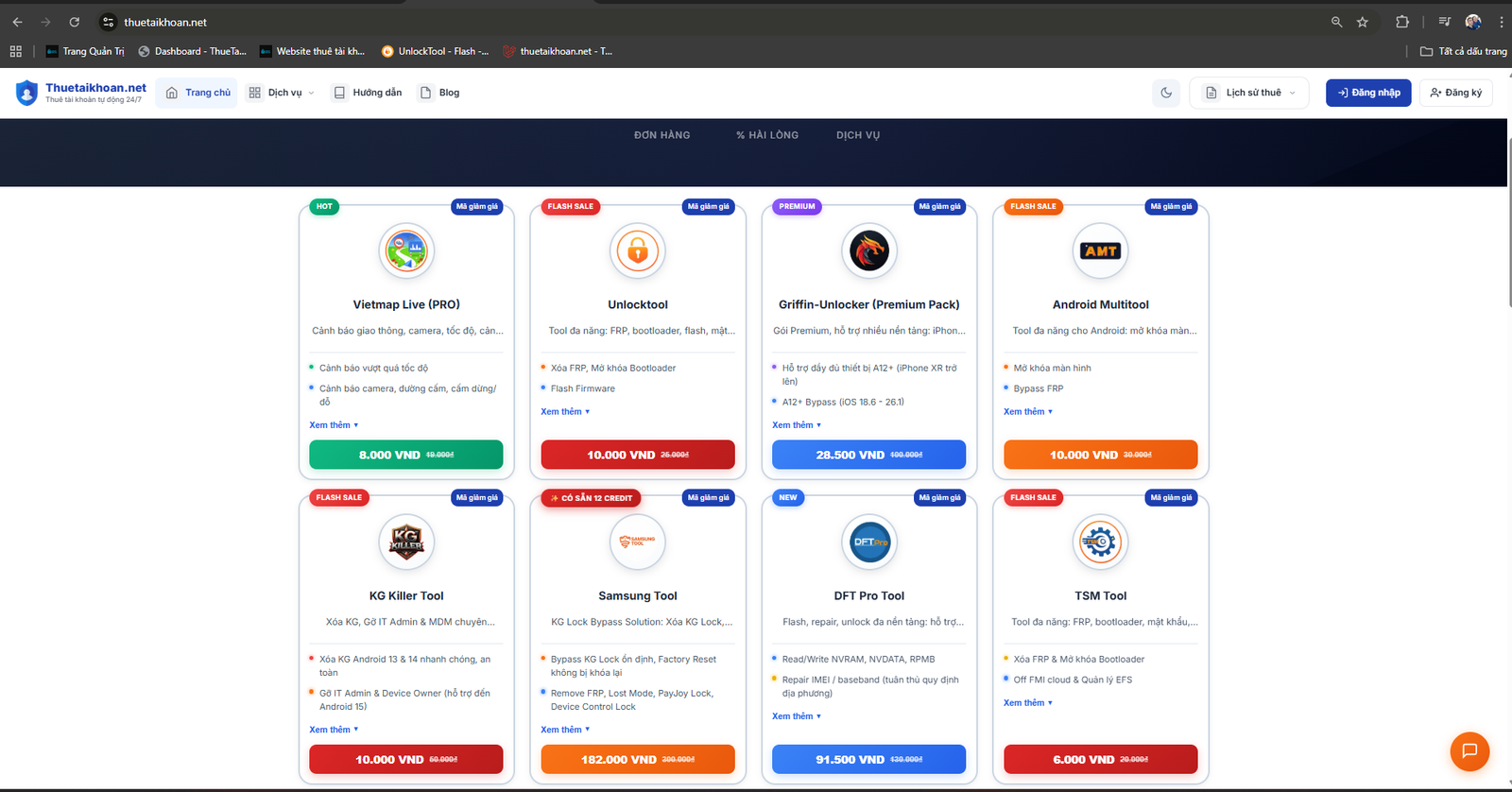
CarPlay/Android Auto là tính năng chỉ có ở bản Pro. Thuê tài khoản Pro tại ThueTaiKhoan.net — chỉ từ 8.000đ/6 giờ, nhận tài khoản tự động 24/7!
Kết Luận
Kết nối Vietmap Live Pro với CarPlay hoặc Android Auto mang đến trải nghiệm dẫn đường chuyên nghiệp trên màn hình xe lớn. An toàn hơn, thuận tiện hơn so với nhìn điện thoại khi lái xe.